![フリガナ有【決定ロゴ】株式会社アクト様_三角アリ_alfa-2.png]](https://support.act1.co.jp/hs-fs/hubfs/%E3%83%95%E3%83%AA%E3%82%AC%E3%83%8A%E6%9C%89%E3%80%90%E6%B1%BA%E5%AE%9A%E3%83%AD%E3%82%B4%E3%80%91%E6%A0%AA%E5%BC%8F%E4%BC%9A%E7%A4%BE%E3%82%A2%E3%82%AF%E3%83%88%E6%A7%98_%E4%B8%89%E8%A7%92%E3%82%A2%E3%83%AA_alfa-2.png?height=40&name=%E3%83%95%E3%83%AA%E3%82%AC%E3%83%8A%E6%9C%89%E3%80%90%E6%B1%BA%E5%AE%9A%E3%83%AD%E3%82%B4%E3%80%91%E6%A0%AA%E5%BC%8F%E4%BC%9A%E7%A4%BE%E3%82%A2%E3%82%AF%E3%83%88%E6%A7%98_%E4%B8%89%E8%A7%92%E3%82%A2%E3%83%AA_alfa-2.png)
Windows Server へ SentinelOne エージェントを導入する際の手順をまとめたものです。インストール前に「STEP 1 事前確認・準備」を必ずご一読のうえ、上から順に作業を進めてください。
作業の流れ
|
区分 |
作業 |
内容 |
|
STEP 1 |
事前確認・準備 |
導入前にご確認・ご対応いただく項目 |
|
STEP 2 |
インストーラーのダウンロード |
OS バージョンに合ったファイルを取得 |
|
STEP 3 |
インストールの実行 |
コマンドプロンプトからの導入・再起動 |
|
STEP 4 |
インストール結果の確認 |
2 か所での正常性チェック |
STEP 1 事前確認・準備
下記の条件のうち、お客様環境に該当する項目がある場合は、リンク先の記事をご参照のうえ事前にご対応ください。
|
該当条件 |
ご対応内容 |
参照 |
|
旧 OS へのインストールする場合 |
必須となる Microsoft セキュリティ更新プログラムの適用 |
|
|
他社製アンチウィルス製品をご利用の場合 |
事前にアンインストール |
|
|
VPN ソフト・資産管理ツール・通信制御製品(Firewall、UTM 等)をご利用の場合 |
事前の確認・除外設定 |
|
|
Microsoft Defender の無効化 |
Microsoft Defender の無効化あるいはアンインストール |
|
|
バックアップ・監視ソフト、データベース、仮想環境等をご利用の場合 |
Veeam・Kiwi Syslog Server・データベースサーバー等は、事前に監視の除外設定へ追加、除外カタログからも設定可能です |
|
|
サイト/グループトークンの確認 |
インストールにはサイトトークンもしくはグループトークンが必要です |
|
再起動について インストール完了後は再起動を実施していただくようお願いいたします |
【重要】サーバー導入時の必須設定
|
ロールバック機能及びスナップショットを必ず「オフ」に設定してください Veeam 等のバックアップソフトが VSS(ボリュームシャドウコピー)機能を利用している場合、SentinelOne のロールバック機能と競合し、バックアップ作業の停止やエラーを引き起こします。 そのため、Windows サーバーへの導入時はポリシー設定でロールバック機能を必ず「オフ」にする必要があります。またスナップショットも「オフ」にする必要があります。(記事リンク) |
|
サーバー専用のサイト/グループを作成してください Windows Server はクライアント PC と適用すべきポリシーが大きく異なります。 PC 向けポリシーをそのまま適用すると、業務への影響が生じる可能性があります。 インストール前に、管理コンソール上でサーバー専用のサイトまたはグループを作成し、サーバー向けポリシーを個別に設定してください。 |
【参考】インストール時・インストール後の動作仕様
- CLIでのインストール:最新の .exe インストーラーは、UI が表示されないCLI用インストーラーです。管理者権限のコマンドプロンプトから、サイトトークン等のパラメーターを指定して実行します。
- 初回フルディスクスキャンによる負荷:インストール直後に、ローカルにマウントされている全記憶領域(ネットワークドライブは除く)に対して初回フルディスクスキャンが自動実行されます。特定のドライブだけをスキャン対象外にすることはできません。事前に管理コンソールにてフルディスクスキャンを実行しないポリシーを適用することで回避可能です。
- フルディスクスキャン中の CPU 上昇:インストール後に自動開始されるフルディスクスキャン中は、CPU の使用率が一時的に上昇します。(記事リンク)
- CPU 負荷のコントロール:フルディスクスキャン時の負荷による業務影響を懸念される場合は、ポリシー設定で最大 CPU 使用率(15〜30% 推奨)を指定できます。また、インストール時はフルディスクスキャンを OFF にしておき、夜間に手動で実施する運用も有効です。この設定に関しては構成が難しいためSOCチームへのご相談をお願いいたします。
- ランサムウェア検出用の囮ファイル:インストール後、ランサムウェア検出用の囮ファイルが自動生成されます。(記事リンク)
STEP 2 インストーラーのダウンロード
エンドポイントの OS バージョンに合ったインストーラーファイルを、下表からダウンロードしてください。
|
対象 OS / 環境 |
インストーラーファイル |
|
Windows Server 2025 / 2022(64bit) |
SentinelOneInstaller_windows_64bit_v25_2_6_442.exe ※ exe 形式はCLIインストーラーでUL表示がございません。コマンドラインまたはアセット管理ツール等での配布用途にお使いください。インストールコマンドは STEP 3 をご参照ください。 |
|
上記環境で CPU アーキテクチャが arm64 の場合 |
|
|
Windows Server 2012(64bit) |
|
|
Windows Server 2012(32bit) |
※ 各 OS バージョンに対応するインストーラーは、一覧表からもご確認いただけます。(記事リンク)
STEP 3 インストールの実行
ダウンロードしたインストーラーを使い、以下の手順で導入します。
- 管理者権限でコマンドプロンプトを起動し、インストーラーファイルの保管フォルダへ移動します。
- exe ファイル名を入力し、オプションとしてサイトトークンを指定して Enter で実行します。
- インストール完了後、再起動を実施します。
例)保存先が Downloads フォルダの場合:
|
cd c:\users\<username>\Downloads |

例)SentinelOneInstaller_windows_64bit_v25_2_6_442.exeでサイトトークンを入力する場合
|
SentinelOneInstaller_windows_64bit_v25_2_6_442.exe -t <サイトトークン> |

※ コマンド中のスペースはすべて半角スペースです。サイトトークンはお客様毎に用意いたしております。下図では複数行の表示になりますが、1行で入力をお願いいたします。
自動で再起動させる場合は、サイトトークンの後ろに -b を付与します。
|
SentinelOneInstaller_windows_64bit_v25_2_6_442.exe -t <サイトトークン> -b |
STEP 4 インストール結果の確認
エンドポイントを再起動した後、以下の 2 か所で SentinelOne が正常にインストールされているかをご確認ください。
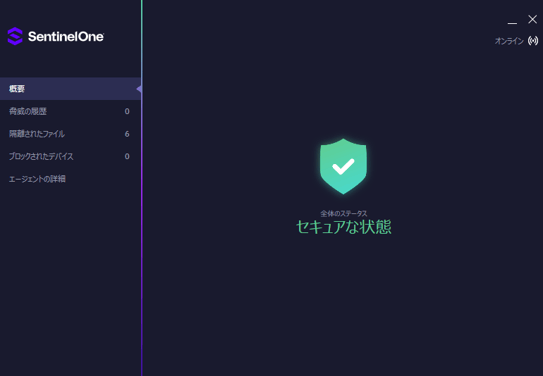
確認方法 ① エンドポイント側(画面右下のインジケーター)
Windows 画面右下の SentinelOne アイコンをクリックし、「概要」画面で 「セキュアな状態」かつ「オンライン」 と表示されていることを確認します。

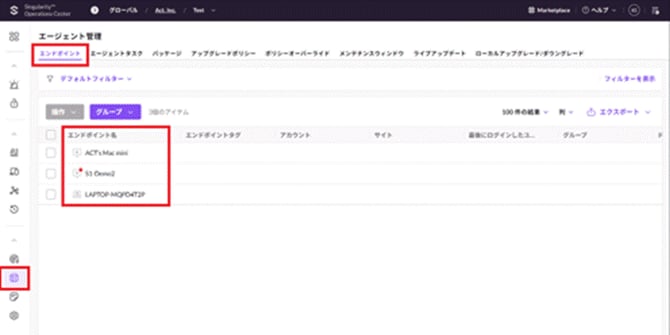
確認方法 ② SentinelOne 管理コンソール
管理コンソールの左メニューから「エージェント管理」をクリックし、エンドポイント画面にインストールしたエンドポイント名が表示されていることを確認します。
以上でインストールの完了になります。
|
お問い合わせ先 ご不明な点がございましたら、弊社 SOC 窓口(act-socteam@act1.co.jp)までお問い合わせください。 |